
Консультация
Укажите контактные данные.
Наш специалист проконсультирует вас
в ближайшее время


Если вам нужен способ оставаться на связи со своей командой и наиболее эффективно делиться новостями, создание групп в Messenger — лучший вариант для вас. Ознакомьтесь с нашим руководством, чтобы узнать, как создавать группы и отправлять групповые сообщения.
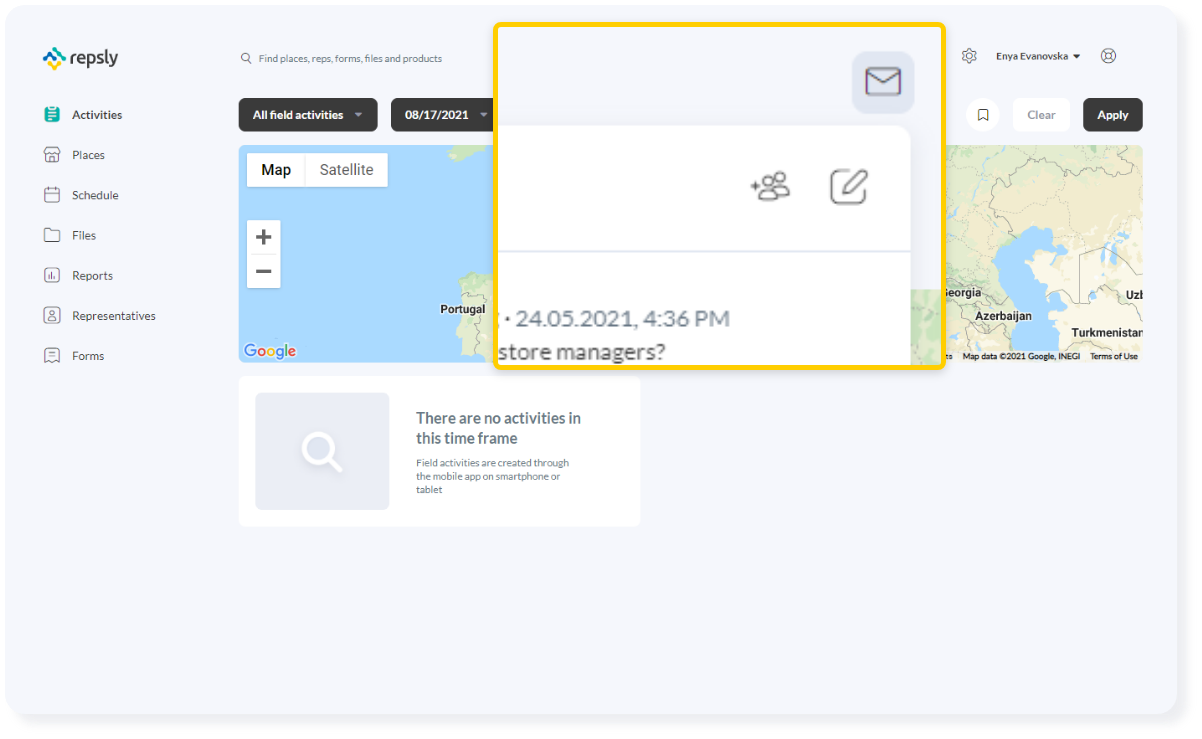
1. Нажмите на значок сообщения, расположенный между значком уведомления и значком вашего профиля. При нажатии на значок вы увидите открытое окно, в котором вы можете выбрать создание новой группы, ввести новое сообщение или открыть мессенджер, нажав «Просмотреть все в мессенджере».
Нажмите «Новая группа» , чтобы создать новое групповое сообщение.
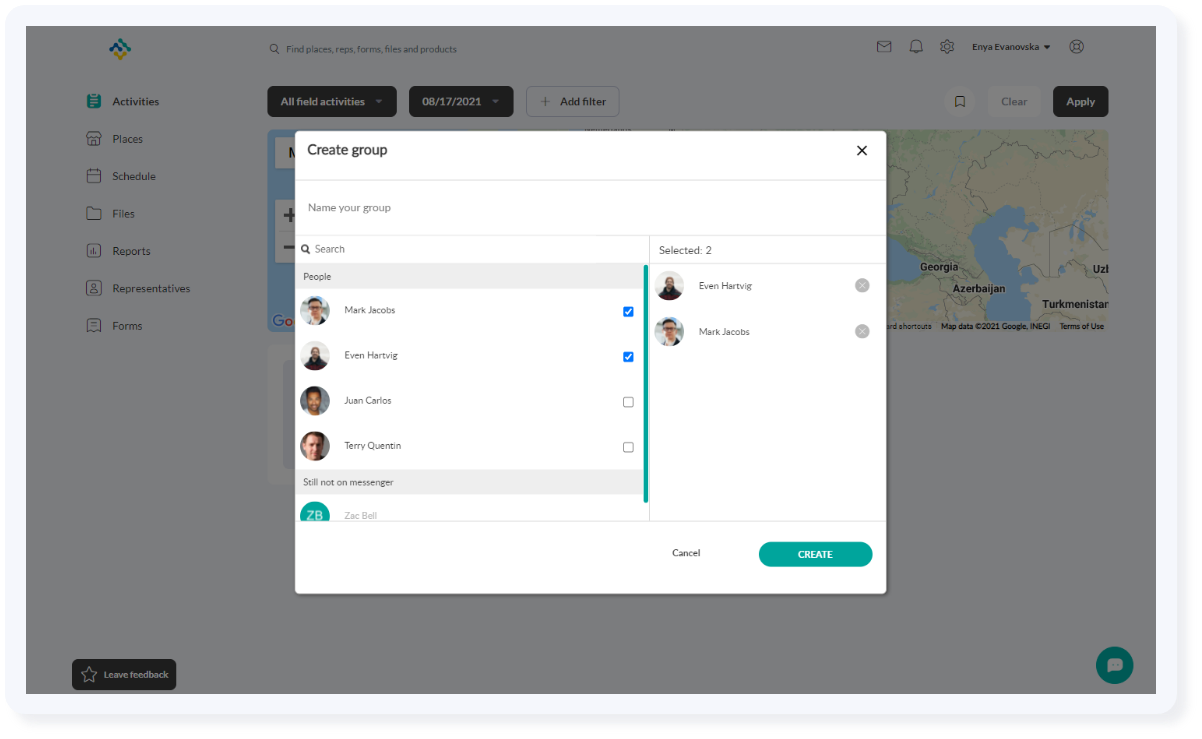
2. Откроется окно со списком людей, которых вы можете добавить в групповое сообщение. Когда вы отметите всех людей, которых хотите добавить в свою группу, нажмите СОЗДАТЬ . При желании вы можете назвать свою группу, но если вы пропустите эту часть, вы сможете назвать свою группу позже.
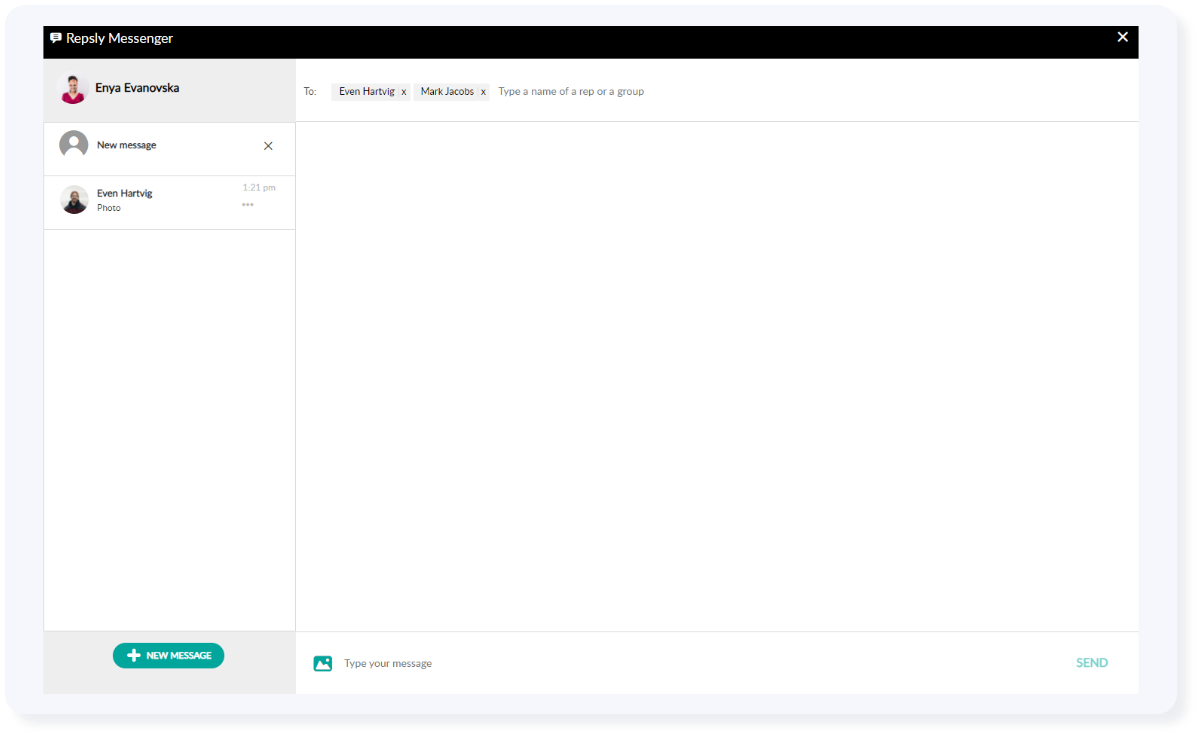
3. Как только вы выберете свою группу, откроется окно мессенджера с вашим сообщением, и вы сможете отправить сообщение или изображение, которое можно загрузить со своего компьютера. Когда вы вводите свое сообщение, нажмите кнопку «Отправить» или просто нажмите Enter.
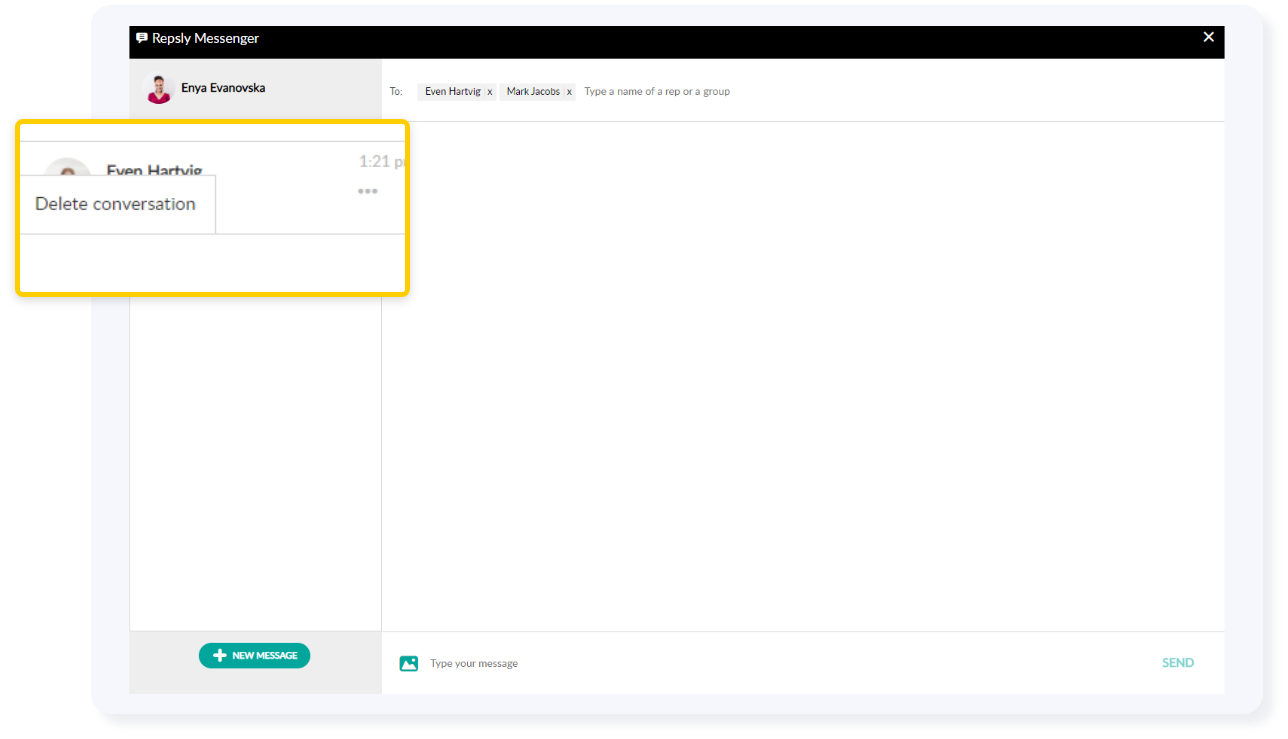
4. После успешной отправки сообщения вы также можете управлять своим разговором, нажав «Управление участниками» справа или нажав на три серые точки слева, где вы увидите свое сообщение.
Нажимая на три точки для управления разговором, вы можете выбрать:
Если вы удалите одно из своих сообщений в беседе, и вы, и получатели увидят «

Укажите контактные данные.
Наш специалист проконсультирует вас
в ближайшее время
